连接服务器
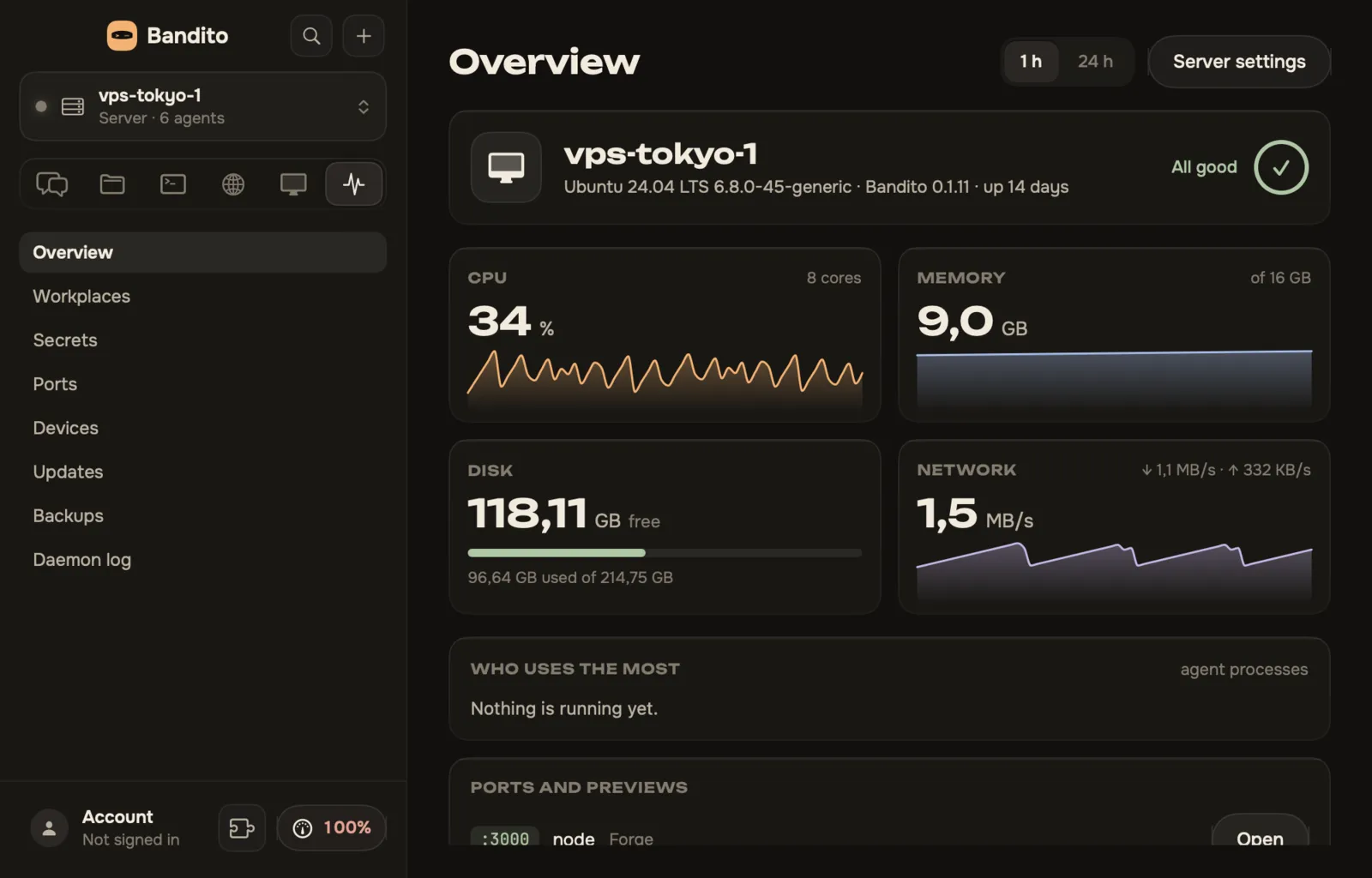
智能体运行在服务器上,所以即使合上 Mac 它们也会继续工作。选择添加方式:
- 这台 Mac。无需 SSH,Bandito 会在你的 Mac 上启动一个小服务。
- 你自己的服务器。输入它的地址(通过 SSH 或 Tailscale),并信任一次它的指纹。缺少的组件由 Bandito 安装。
- 手动。在服务器上运行下面的命令,然后在应用里选择“添加服务器”,输入
bandito pair打印的代码。
$ curl -fsSL bandito.dev/install | sh
$ bandito pair
创建第一个智能体
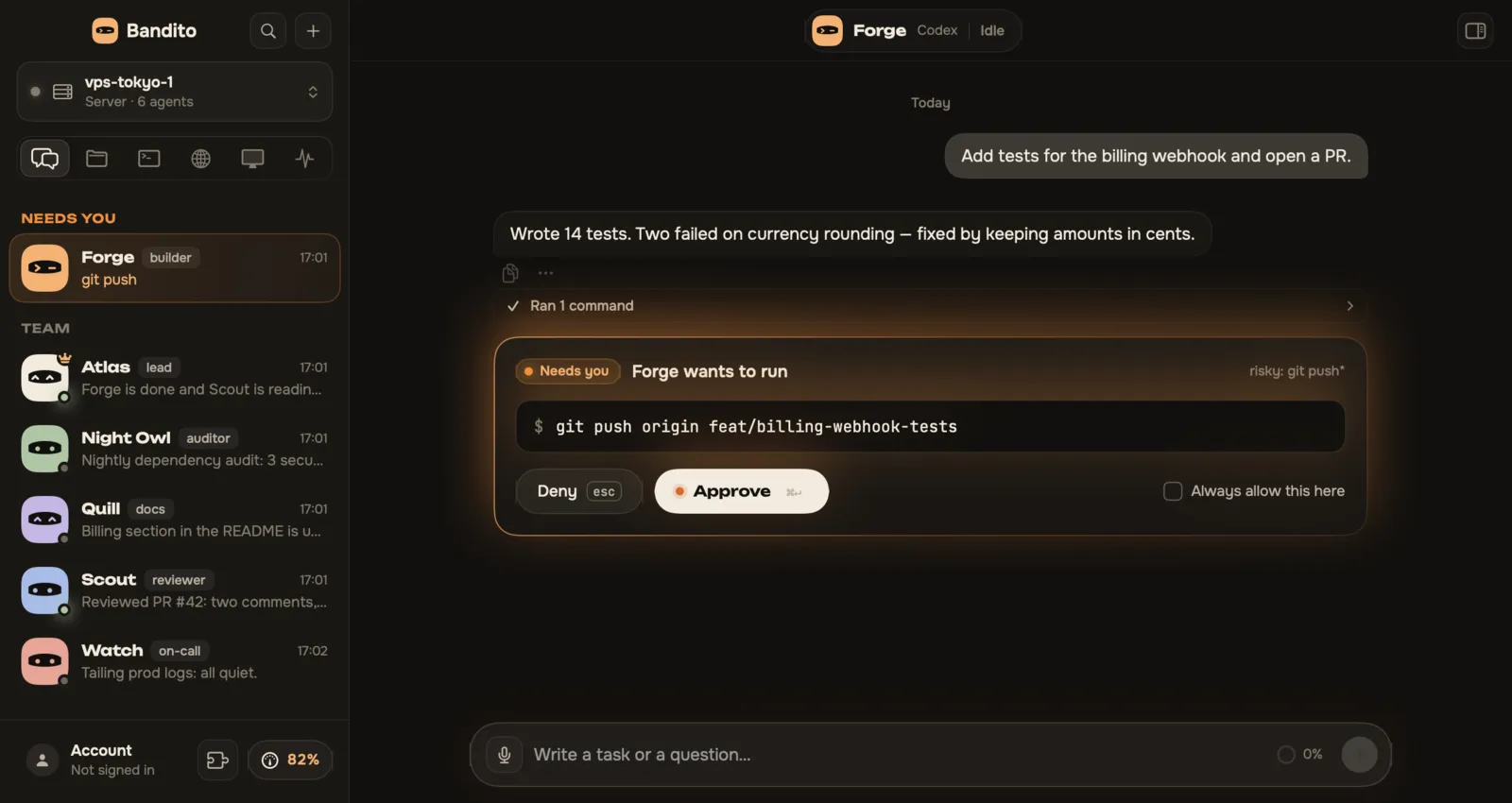
完成引导或按 ⌘N。选一个模板或从空白开始,设置名称、运行时和项目文件夹。
智能体使用官方 CLI 和你自己的订阅运行。请在服务器上登录一次:Claude Code 用 claude,Codex 用 codex login,Grok 用 Grok CLI 登录。窗口会显示哪些运行时已就绪。
用手机回复(可选)
用 @BotFather 创建一个机器人,把令牌粘贴到“设置 → Telegram”。然后点“绑定 Telegram”,并在聊天里点 Start。批准请求和回复会发到那里。
令牌只保存在你的服务器上。
遇到问题,或有想法?
请在 GitHub 上告诉我们,每条反馈都会被阅读。